
Producto final
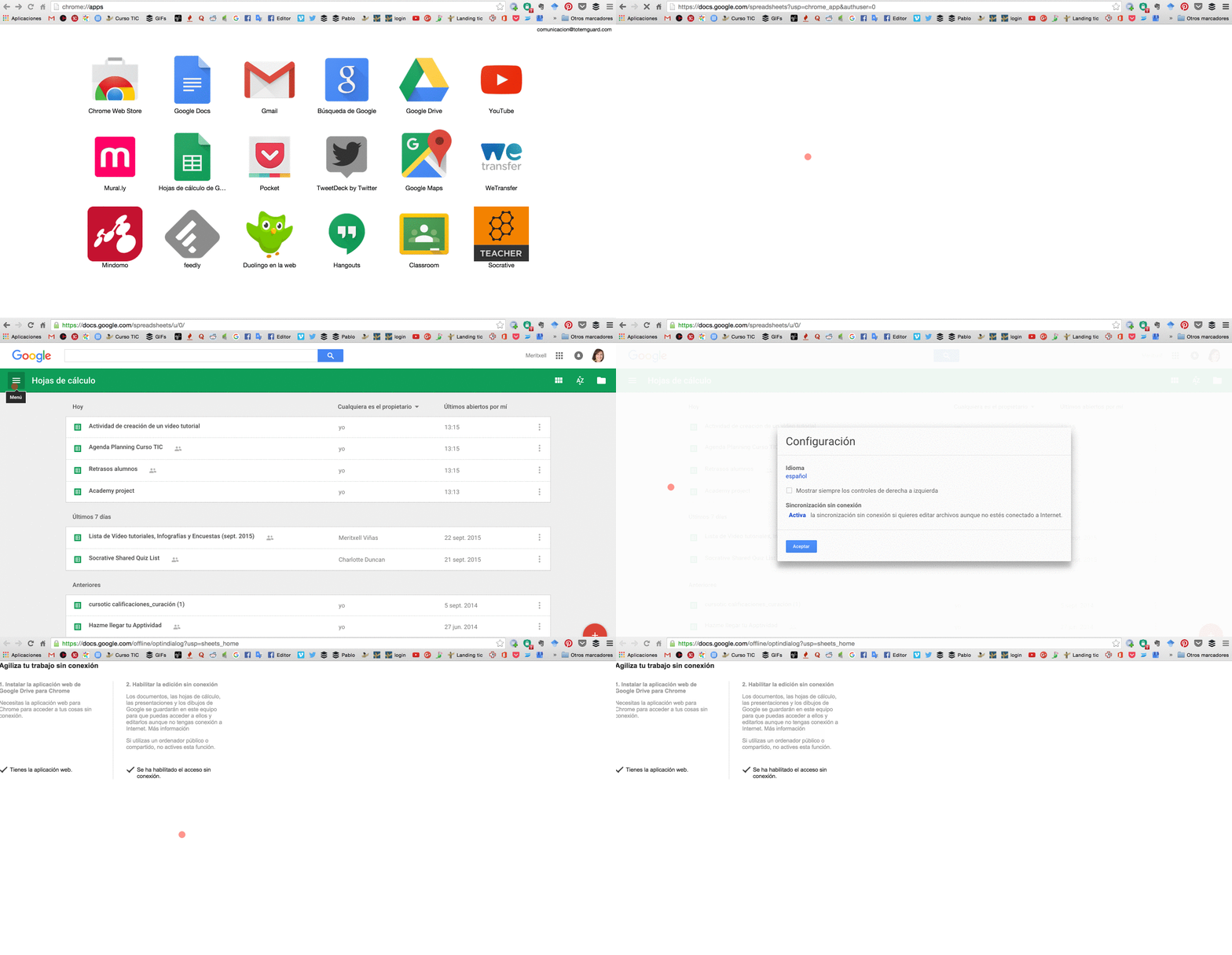
Por ese motivo, es el momento de reflexionar sobre ello en el reto de este NOOC:
- ¿Qué herramientas sin necesidad de estar conectadas a una conexión wifi conoces que puedan usar tus alumnos para desarrollar alguna actividad TIC en clase?
- ¿Para qué y cuándo la usas?

HERRAMIENTAS SIN CONEXIÓN
 Microsoft Word orientado al procesamiento de textos. Fue creado por la empresa Microsoft, y viene integrado predeterminadamente en el paquete ofimático denominado Microsoft Office.
OBJETIVO
AGRUPAR MATERIALES DE APRENDIZAJE POR TEMAS, POR OPINIONES Y COMO SÍNTESIS DE CADA TEMA DEL CURRÍCULO
ACTIVIDAD
REDACTAR TEMAS, RESÚMENES, REDACCIONES, NOTAS
HERRAMIENTAS SIN CONEXIÓN
 La aplicación de confianza de Word permite crear, editar, ver y compartir archivos con otros de forma rápida y sencilla, así como ver y editar documentos de Office adjuntos a los correos. Con Word, Office va contigo. Si eres bloguero, escritor, periodista, columnista, estudiante o gestor de proyectos que trabaja con documentación, será tan cómodo como quieras. Word presenta un lector de documentos PDF y permite una lectura más fácil de este tipo de documentos
HERRAMIENTAS CON CONEXIÓN
Word Online
Crea y edita currículos, boletines y documentos
impecables, e invita a otros a revisar y trabajar
en coautoría en tiempo real.

Es una suite ofimática que abarca el mercado completo en Internet e interrelaciona aplicaciones de escritorio, servidores y servicios para los sistemas operativos Microsoft Windows, Mac OS X, iOS y Android. La última versión de la suite ofimática es el Microsoft Office
OBJETIVO
Tener de la posibilidad de fijar aprendizajes con textos, imágenes, música y videos.
ACTIVIDAD
Crear una presentación utilizando los objetivos del curriculum, aplicando las diferentes opciones de texto, imágenes,música, videos y transiciones o animaciones, con coherencia de un tema educativo seleccionado
SIN CONEXIÓN
Sobre este programa tenemos que decir que viene a girar en torno a tres funciones fundamentales:
1.Un editor, que sirve no sólo para escribir texto sino también para darle el formato deseado (tamaño, tipografía, color, alineación…).
2.Un sistema que se encarga de poder insertar tanto fotografías como audios e incluso archivos de vídeo. Elementos todos estos que complementan y refuerzan el contenido textual.
3.Un sistema que procede a mostrar todo el contenido, sea del tipo que sea, de manera absolutamente continua.
CON CONEXIÓN
PowerPoint Online se ejecuta en el explorador web, podrá:
Crear presentaciones que incluyan imágenes, vídeos, transiciones y animaciones.
Acceder a sus presentaciones desde el equipo, la tableta o el teléfono.
Comparta y trabaje con otras personas, dondequiera que estén
Colaborar de forma gratuita con una versión en línea de Microsoft Word. Guardando documentos en OneDrive
 Windows Movie Maker
Windows Movie Maker es un software de edición de vídeo que actualmente es parte de la suite de software Windows
OBJETIVO
CONOCER LAS POSIBILIDADES DE CREAR UNA PELÍCULA, DE APOYO A SU PROCESO EDUCATIVO, UTILIZANDO LA ESTRUCTURA DE MOVIE MAKER, CON TEXTO, IMAGEN FIJA O EN MOVIMIENTO, MÚSICA Y OTROS RECURSOS DEL PROGRAMA, COMO CRONOMETRAJES.
ACTIVIDAD
MONTAR UNA MINI PELÍCULA DEL TEMA QUE SE ESTE PREPARANDO EN EL AULA, UTILIZANDO LOS ELEMENTOS QUE EL PROGRAMA OFRECE.
SIN CONEXIÓN
Transforma tus Fotos, Vídeos y Música
Agrega Texto, Efectos, y Transiciones
Comparte por Email, Blogs, Facebook, Youtube
Grabar en DVD o descargar en formato vídeo
Agrega Texto, Efectos, y Transiciones
Comparte por Email, Blogs, Facebook, Youtube
Grabar en DVD o descargar en formato vídeo
 Audacity es una aplicación informática multiplataforma libre, que se puede usar para grabación y edición de audio
OBJETIVO
Conocer las posibilidades de esta mesa de mezclas, y que el alumno cuente con un apoyo para conocer la música.
ACTIVIDAD
Crear una lista de reproducción con temas referidos a una época, tema o etapa de la historia contemporánea o moderna. para acompañar a la presentación de un tema educativo
SIN CONEXIÓN
Como buenos reporteros, equipados con nuestras grabadoras o, incluso, con nuestros móviles, podemos captar voces al respecto de algún tema de interés para nuestras publicaciones. Posteriormente, tendremos que modificar ese documento sonoro.
CON CONEXIÓN
- Edición de audio en línea
* Edición fácil con cortar, copiar, pegar y eliminar.
* Deshacer secuencial ilimitado (y Rehacer) para retroceder cualquier cantidad de pasos.
* Editar y mezclar grandes cantidades de pistas.
* Se permiten múltiples clips por pista.
* Etiquete las pistas con la función de pistas Sync-Lock seleccionable para mantener sincronizadas las pistas y las etiquetas.
* Herramienta de dibujo para alterar puntos de muestra individuales.
* Herramienta de envolvente para atenuar el volumen hacia arriba o hacia abajo sin problemas
Prezi

Una de las ventajas de la versión off line consiste en la posibilidad de agregar plantillas externas de Prezi preparadas por otros para dar mayor originalidad a nuestra presentación.
En otro orden, siempre podremos crear nuestras Prezi privadas en cualquier circunstancia, sin importar si hay conexión.
Prezi se ha convertido en la herramienta más usada en los trabajos y exposiciones laborales por convertir la información en contenido dinámico, siendo las presentaciones en PowerPointuna segunda opción.

5.1. Resolución de problemas técnicos, del Área 5.
Resolución de problemas, del Marco de Referencia de la Competencia Digital Docente, ya que la realización de su plan de actividades contribuye a trabajar los siguientes descriptores:
- Conozco las características técnicas de los dispositivos digitales y las herramientas aplicaciones con las que trabajo en mi práctica docente.
- Sé que hay un responsable TIC en mi centro y me comunico con él para cuestiones relacionadas con la tecnología que han surgido en mi práctica docente.

- Sé identificar un problema técnico de los dispositivos digitales y/o espacios, aplicaciones y entornos con los que trabajo mi práctica docente.
Justificación
Uno de los principales avances en la última década tanto para la vida laboral como la cotidiana de millones de personas ha sido Internet. La conexión de banda ancha mediante tarifas planas de datos así como en movilidad a precios asequibles para todos los bolsillos ha hecho que hogares y centros educativos se vean beneficiados de poder utilizar herramientas y plataformas web desde cualquier parte, haciéndose como esencial para toda la comunidad. Pero, ¿qué sucede cuando perdemos la conexión?
Como dice Oscar Boluda: “uno de los inconvenientes de la tecnología es la dependencia que nos ha creado para programar una clase y las pocas alternativas planificadas en caso de cualquier incidencia”.
A día de hoy, con Internet podemos ver un vídeo de YouTube en un momento dado, proyectar alguna noticia de actualidad relevante, poner una presentación, buscar una imagen representativa de lo que estamos estudiando, etc., pero... ¿sin conexión?
Lejos de hablar de volver a los recursos tradicionales y su defensa, como la pizarra verde de tiza, un recorte de periódico o el libro de texto, como concluye Adriana Pérez, debemos ser conscientes de que esto puede ocurrir. Además de ser un ejemplo para nuestros alumnos de flexibilidad y capacidad de adaptación que tanto se demanda en los puestos de trabajos últimamente, y conocer con qué otros recursos contamos en caso de no tener el servicio de internet, para ello es necesario saber de sus características, ya que muchas de las herramientas digitales que usamos en clase y con óptimas condiciones de conexión a la red pueden ser sustituidas o utilizadas sin ese acceso de forma cotidiana. Solo hay que conocerlas y prevenir estas posibles dificultades de conexión antes de dar la clase por “perdida” por una razón así.
HERRAMIENTAS OFFLINE Y ONLINE DE LAS TICS, por giovanny caiza
HERRAMIENTAS OFF LINE DE LAS TIC
A través del tiempo el hombre ha sentido la necesidad de comunicarse con el resto de sus semejantes, de allí que hoy se apuesta por la comunicación virtual y para ello utilizar herramientas tanto online (en línea) u offline (fuera de línea). Por estas razones se crean las herramientas offline de las TIC, las cuales cada día evolucionan y muestran nuevas alternativas para comunicarnos e interactuar.
Con las innovaciones educativas de los últimos años se hace necesario e indispensable que los niños y niñas aprendan a utilizar las herramientas informáticas offline y online para investigar y presentar los trabajos que deben realizar para cumplir sus deberes escolares. Con la implementación de este proyecto adquirirán un mejor aprendizaje de los contenidos propuestos por los docentes, ya que trabajar en el computador y tener la posibilidad de investigar a través de Internet los motivará más a apropiarse de saberes y de paso les ayudar a que su aprendizaje sea más autónomo. Por lo tanto, con la ejecución de esta propuesta involucrando las tics va a ser de mucha ayuda para los estudiantes, sería algo así como un motor dinamizador que los conlleve a ser mejores estudiantes con un alto grado de responsabilidad. A continuación algunos ejemplos de herramientas offline más utilizado en las TIC:

Dentro del paquete informático Office encontramos a Word, Excel, y Power Point entre las herramientas más utilizadas para la Tic. Pero nos enfocaremos en el editor de diapositivas

Es una herramienta fundamental en la elaboración de diapositivas, es de fácil uso y se pueden añadir desde textos hasta videos. Cuenta con una barra de herramientas que posee numerosos efectos, tipos de letra, plantillas y si posee office 2013 se puede descargar gratis nuevas actualizaciones de plantillas y efectos desde Microsoft. En Power Point el maestro puede presentar sus clases de manera sencilla pero efectiva, es decir resumida. Se puede añadir efectos de transición al estilo Prezi. También se puede trabajar con la herramienta macros para crear juegos básicos tan solo se debe tener un poco de conocimientos de lenguaje de programación y listo. Con esta y otras características Power Point se convierte en una de las herramientas más utilizadas en presentaciones de estudiantes y profesionales debido a su fácil acceso y uso. Para acceder a Power Point tan solo se debe instalar el paquete de office y listo. En la actualidad Office permite la creación en línea de Power Point con más herramientas y efectos para las presentaciones.

Es una herramienta informática que sirve para crear materiales educativos multimedia destinados al aprendizaje. Está orientado para que sea utilizada por profesores sin necesidad que tengan grandes conocimientos de informática.
Es una herramienta fácil y funcional que permite crear de forma dinámica y visual “cuadernos digitales” que pueden contener información y actividades multimedia distribuibles a través de un navegador de Internet.
Además ofrece una serie de utilidades entre las que destaca un conversor de formatos y una aplicación para grabar secuencias de escritorio; las dos utilidades son software libre.
Este software está impulsado por la Consejería de Educación y Ciencia de Castilla-La Mancha (España). Es gratuito. Cuadernia se ofrece en varias versiones: Instalable, online y USB; bajo licencia Creative Commons.
Tiene su comunidad virtual con un taller, descargas, documentación con un manual sencillo y un canal de videotutoriales, una comunidad con un canal en youtube y enlaces a distintas actividades creadas con esta herramienta para distintas materias.

El sistema Lim es un entorno para la creación de materiales educativos, formado por un editor de actividades (EdiLim), un visualizador (LIM) y un archivo en formato XML (libro) que define las propiedades del libro y las páginas que lo componen.
Ventajas:
Ø No es necesario instalar nada en el ordenador.
Ø Accesibilidad inmediata desde internet.
Ø Independiente del sistema operativo, hardware y navegador web.
Ø Tecnología Macromedia Flash, de contrastada fiabilidad y seguridad.
Ø Entorno abierto, basado en el formato XML.
Desde el punto de vista educativo:
Ø Entorno agradable.
Ø facilidad de uso para los alumnos y el profesorado.
Ø Actividades atractivas.
Ø Posibilidad de control de progresos.
Ø Evaluación de los ejercicios.
Ø No hay que preparar los ordenadores, es un recurso fácil de manejar.
Ø Posibilidad de utilización con ordenadores, PDA y Pizarras Digitales Interactivas.
Ø Creación de actividades de forma sencilla.
EDITOR DE IMÁGENES SENSIBLE
Esta herramienta permite trabajar sobre una imagen de modo que podamos seleccionar zonas de la misma y lograr que al pasar el mouse por esas zonas aparezca una definición corta o la identificación de esa zona.
Genera un código HTML que colocado en la nube puede ser invocado desde el sitio web. Se recomienda abrirlo en una pestaña u hoja nueva para que pueda verse completo.

Hot Potatoes es un sistema para crear ejercicios educativos que pueden realizar posteriormente a través de la web.
Los ejercicios que crea son del tipo respuesta corta, selección múltiple, rellanar los huecos, crucigramas, emparajamiento y variados. Su licencia no es libre, pero sí permite su uso a instituciones educativas públicas sin ánimo de lucro siempre que los resultados sean accesibles vía web a cualquier persona (a partir del 1 de septiembre de 2009 se distribuye la versión sin limitaciones a través de la sección Descargas de su sitio web).
Es una creación del Centro de Humanidades y Computación de la Universidad de Victoria, en Canadá. Para crear ejercicios sólo hay que introducir los datos (textos, preguntas, respuestas, etc) y el programa generará las páginas Web automáticamente.
Posteriormente se pueden publicar dichas páginas en cualquier servidor.

Es una herramienta de video que ofrece Microsoft, es de fácil uso y su interfaz está basado en el sistema operativo de Windows. Con esta herramienta se puede crear videos básicos con efectos de sonido, insertar imágenes añadir plantillas y efectos de escritura. En Movie Maker se puede editar videos de tipo avi, mpeg, mp4 lo que hace útil a la hora de realizar presentaciones o videos introductorios acerca de algún tema específico. Su instalación es sencilla y no tiene costo alguno.

Es una herramienta offline dedicada a la creación de organizadores gráficos de alta calidad. Se puede editar gran cantidad de gráficos con distinto formato desde mapas conceptuales hasta mapas mentales. Edraw Max posee una gran cantidad de plantillas con diferentes modelos de organizadores graficos (alrededor de 200 modelos). Es de fácil uso e instalación tan solo la versión 6.0 es gratis y posee el 50% de las plantillas y modelos de organizadores. Con Edraw Max los estudiantes y maestros pueden resumir sus investigaciones a palabras claves, además se puede crear presentaciones en línea tan solo se debe conectarse a internet, acceder a la página oficial de Edraw Max, crear una cuenta y listo.
Este editor de organizadores gráficos brinda la oportunidad de exportar los organizadores en formato jpg, gif, png, bmp y pdf. También se puede imprimir, en fin Edraw Max ofrece un sinnúmero de posibilidades de presentación de organizadores tan solo se necesita la cratividad del usuario.
Otras aplicaciones relacionadas a la creación de organizadores gráficos son:
« Imind Map 8
« Mindomo
« Mind Mapping
« Organizator
Herramientas tics que son off line para instituciones desconectadas, ya que no en todo el planeta hay conexión a Internet o en su defecto si se posee es tan débil que el simple hecho de ingresar a un recurso online es casi una tortura, por tal motivo les muestro una lista de herramientas offline o instalables en sus ordenadores la mayoría es software libre y que pueden funcionar en Linux o Windows que he utilizado, aquí algunos de ellos:
Adun, Alice, Anagram, Anki, Ardora, Artha, Atenex, Audacity, Avogadro, Geogebra, etc.
Cabe mencionar que los nombres anteriores son de las herramientas que no deben faltar, pero existen un sinnúmero de herramientas más.
LAS NUEVAS PLATAFORMAS Y LAS TIC
En la actualidad el desarrollo de la plataforma Android ha permitido la creación de Apps dedicadas a las TIC, con lo cual el número de herramientas offline ha aumentado considerablemente. En el mundo actual son necesarias ciertas habilidades relacionadas con las TIC, haciendo que el uso de internet y la tecnología sea básico para potenciarlas.
Hay aplicaciones digitales como el EduBook 3D que permiten trabajar en nuestro ordenador o tablet de forma offline, y que se sincronizan de forma automática en el momento en que disponemos de conexión a internet, siendo una práctica solución para poder seguir utilizando las facilidades tecnológicas sin depender de que el centro educativo cuente con acceso a la red. Además, también permite repasar la materia o hacer los deberes en cualquier lugar y sin necesidad de internet: en el parque, en el autobús de vuelta de clase, en casa de un familiar.
Muchos recursos tienen la opción de imprimir documentos o fichas para poder realizar las actividades y ejercicios sin necesidad de tecnologías o conexión a internet, como este material para Educación Infantil. Se puede preparar en casa o en algún ordenador que esté disponible y llevarlo listo para la clase.
Existen además plataformas que permiten descargar sus recursos digitales al ordenador, de forma que no necesita estar conectado para poder utilizarlo. Un ejemplo es The Music interactive, una página web gratuita que ofrece actividades y juegos musicales para descargar en el ordenador (tanto para sistemas Windows como iOS).
Es importante que el uso de las tecnologías aporte siempre un valor añadido a la actividad, y que no se convierta en algo que se hace solo por rutina. Además, se deben conocer y aprovechar las características de la nueva herramienta, y evitar así utilizarla básicamente para sustituir a la anterior, dándole exactamente el mismo uso. Internet y las TIC tienen un gran potencial educativo.



Trello, uno de los gestores de tareas más utilizados en los últimos años, ha recibido hoy una importante actualización para su versión en iOS, la posibilidad de utilizar la aplicación de manera offline.

Trello offline
Este modo offline permitirá que podamos seguir trabajando ya sea que estemos en otro país, en el metro o en cualquier lugar sin conexión. Es algo tan sencillo pero que maximiza las posibilidades de Trello.
De la reacción a la proactividad
Según la Real Academia de la Lengua Española, se entiende por proactividad “el estado de acción activa que nos permite tomar el control y decidir qué hacer en cada momento anticipándonos a los acontecimientos”.
Acuñado inicialmente por el psiquiatra judío Viktor Frankl en su primer libro “El hombre en busca de sentido”, afirmaba que esta cualidad era un determinante mayor en aquellos que lograron sobrevivir los horrores de la Segunda Guerra Mundial, especialmente aquellos que sufrieron en los campos de concentración nazi, y dando sentido a la frase de Nietzsche “si se tiene un porqué, se buscará un cómo”.
Con el tiempo, el concepto de proactividad ha pasado a ser de interés para la Psicología aplicada al Trabajo y ha sido usado para definir a los trabajadores que, más allá de tomar la iniciativa, se adjudican la responsabilidad para que las situaciones mejoren y los hechos sucedan, preguntándose sobre qué quieren hacer, actuar en consecuencia y lograrlo; y no como la persona reactiva, que implica una actitud pasiva e indiferente, terminando por escudarse en basar la culpa de lo que pasa a factores externos.
En el caso de la educación por ejemplo, transcribiendo las palabras de Salvador Rodríguez debemos propiciar que en la medida de lo posible, sea “proactiva, reflexiva y creativa”, buscando los caminos para sin que el no tener o tener un acceso deficitario a internet no impida a los alumnos desarrollar su competencia TIC, a través de herramientas o recursos que funcionan sin necesidad de esta conexión o de forma premedita conocer qué necesitamos para tenerlo listo para la clase, como por ejemplo descargarse un video de youtube que creamos interesante para nuestro tema o explicación.
Pero dejemos eso para el reto.

Test: ¿Eres proactivo?
Llegados a este momento, es un buen momento de conocerte un poco más. Contesta al siguiente cuestionario para conocer si eres o no proactivo, reactivo y en qué medida, siguiendo el siguiente patrón:
No. Deficiente.
|
1
|
Insuficiente. Bajo.
|
2
|
Aceptable. Más o Menos
|
3
|
Sí. Razonable
|
4
|
- ¿Me siento feliz al levantarme?
No. Deficiente.
|
1
|
Insuficiente. Bajo.
|
2
|
Aceptable. Más o Menos
|
3
|
Sí. Razonable
|
4
|
- ¿Felicito con facilidad a los demás por sus logros?
No. Deficiente.
|
1
|
Insuficiente. Bajo.
|
2
|
Aceptable. Más o Menos
|
3
|
Sí. Razonable
|
4
|
- Cuándo estoy triste ¿sé la razón?
¿Disfruto mi vida día a día?No. Deficiente.1Insuficiente. Bajo.2Aceptable. Más o Menos3Sí. Razonable4
No. Deficiente.
|
1
|
Insuficiente. Bajo.
|
2
|
Aceptable. Más o Menos
|
3
|
Sí. Razonable
|
4
|
- ¿Me gusta ser quien soy?
No. Deficiente.
|
1
|
Insuficiente. Bajo.
|
2
|
Aceptable. Más o Menos
|
3
|
Sí. Razonable
|
4
|
- ¿Le digo a los demás que los valoro?
No. Deficiente.
|
1
|
Insuficiente. Bajo.
|
2
|
Aceptable. Más o Menos
|
3
|
Sí. Razonable
|
4
|
- ¿Cuido mi estado físico?
No. Deficiente.
|
1
|
Insuficiente. Bajo.
|
2
|
Aceptable. Más o Menos
|
3
|
Sí. Razonable
|
4
|
- ¿Escucho a las personas que me hablan sin interrumpirlas?
¿Muestro a los demás lo que quiero y necesito?No. Deficiente.1Insuficiente. Bajo.2Aceptable. Más o Menos3Sí. Razonable4
¿Expreso con facilidad mi aprecio por mis amigos cercanos?No. Deficiente.1Insuficiente. Bajo.2Aceptable. Más o Menos3Sí. Razonable4
¿Pido ayuda cuando lo necesito?No. Deficiente.1Insuficiente. Bajo.2Aceptable. Más o Menos3Sí. Razonable4
Cuando una persona me conoce, ¿puede hablar de sí misma?No. Deficiente.1Insuficiente. Bajo.2Aceptable. Más o Menos3Sí. Razonable4
¿Tomo fácilmente decisiones frente a otros?No. Deficiente.1Insuficiente. Bajo.2Aceptable. Más o Menos3Sí. Razonable4
¿Puedo dejar a un lado una recompensa a corto plazo a cambio de una meta a largo plazo?No. Deficiente.1Insuficiente. Bajo.2Aceptable. Más o Menos3Sí. Razonable4
¿Quienes me rodean me conocen como solucionador?No. Deficiente.1Insuficiente. Bajo.2Aceptable. Más o Menos3Sí. Razonable4
¿Acepto mis errores e intento solucionarlos?No. Deficiente.1Insuficiente. Bajo.2Aceptable. Más o Menos3Sí. Razonable4
No. Deficiente.
|
1
|
Insuficiente. Bajo.
|
2
|
Aceptable. Más o Menos
|
3
|
Sí. Razonable
|
4
|
Herramientas sin conexión
Ciñéndonos al propio título que precede a este texto, las herramientas sin conexión que describimos a continuación son aquellas herramientas que se proveen en nuestros dispositivos electrónicos por defecto cuando están recién adquiridos o salidos directamente de fábrica. Estas herramientas sin conexión, obviamente se ven bastante limitadas; sin embargo, eso no impide que se pueda trabajar con ellas en el aula, crear actividades y desarrollar la competencia digital con los alumnos:
- Calculadoras: Quizá una de las primeras funcionalidades que desarrollaron como complemento los dispositivos electrónicos debido a su utilidad ya que permite realizar operaciones de cálculos de aritmética. En algunos dispositivos incluso hay dos tipos de modelos, pudiendo realizar cálculos de mayor complejidad como logaritmos, conversiones de la base numérica, operaciones lógicas, radianes, grados y grados centesimales.
- Calendarios: A pesar de no poder ser compartido solo a través de dispositivos de almacenamiento externo, este tipo de complemento o aplicación informática sustituye a su homónimo en papel, pudiendo incluso guardar diferentes tipos de calendarios según nuestras necesidades.
- Procesadores de texto: Aplicación informática que permite la creación, edición, modificación y procesamiento de documentos de texto con diversos formatos, tales como el tipo y tamaño de la tipografía; caracteres, colores, tipos de párrafos, efectos artísticos, adición de gráficos, donde dependiendo del preinstalado por la compañía que desarrolla el dispositivo electrónico puede hasta tener incorporado un corrector ortográfico. Estos documentos además pueden ser guardados y modificados cuantas veces quieran sus autores y ser compartidos a través de pendrives, cds o cualquier otro dispositivo de almacenamiento externo.
- Lectores de códigos QR: Aunque para generar este tipo de códigos sí que se necesita conexión a internet, para leerlos no, siendo posible crear algún tipo de actividad en el que los alumnos puedan acceder y aumentar una información previamente elaborada por el docente a través de este tipo de códigos a través de sus dispositivos.
- Grabador de sonidos: sustituyendo al aparato en sí, muchos dispositivos generales tienen por defecto una grabadora de sonidos que permite no sólo la grabación sino también la reproducción de lo grabado aunque no su edición. Gracias a esta simple aplicación podríamos grabar algún tipo de lección o programa de radio con los alumnos, entrevistas, etc.
- Generador de fotos y vídeo: De la misma forma que el anterior, los dispositivos móviles y cada vez más PCs y sobretodo portátiles incluyen una cámara con la que realizar fotos y vídeos, y editar ocasionalmente en los modelos más actuales para añadirles un filtro o color de antemano. Gracias a este componente podríamos realizar grabaciones de exposiciones de nuestros alumnos o incluso nuestras propias explicaciones, así como guardar recuerdos o fotos que puedan posteriormente tener algún tipo de interés.
Otras herramientas sin conexión
De la misma forma que antes describíamos exclusivamente aquellas herramientas que vienen por defecto en nuestros dispositivos electrónicos como tablets o portátiles, cada vez más las empresas desarrolladoras de estas herramientas son conscientes de su uso, generando más y diferentes servicios en línea que pueden usarse no solo en el entorno laboral sino también en el cotidiano.
Sin embargo, de un tiempo a esta parte, se está empezando a trabajar en la línea de herramientas que puedan usarse tanto de forma online como offline, con el fin de que el usuario pueda obtener los mismos resultados o parecidos, sin necesidad de depender de internet de forma exclusiva. Algunas de estas herramientas se pueden comprar pero otras se ofrecen de forma gratuita, gracias a la aparición del llamado Software Libre, es decir, que por elección manifiesta de su autor el software puede ser copiado, estudiado, modificado, utilizado libremente con cualquier fin y redistribuido con o sin cambios o mejoras.

De esta forma, si bien resulta casi imposible hacer una lista con todas las herramientas y medios que tiene la comunidad educativa para este fin, podemos decir que cada vez hay más posibilidades a la hora de trabajar en el aula, con estas especificidades, e incluso si prevenimos las acciones que vamos a desarrollar, descargar contenidos ubicados en internet si es necesario como fichas de actividades, videos y otros recursos multimedia, a pesar de que para ser compartida con la comunidad educativa la forma más rápida siga siendo a través de la propia Red.
Para saber más
- “Innovar en educación sin internet” de Oscar Boluda. Artículo en el que se denuncia el exceso de papel que damos a unas herramientas (internet) por encima de otras hasta tal punto que no sabemos hacer cuando no disponemos de la misma.
- “¿Y qué pasa si no hay internet?: Contenidos digitales offline” de tiching. Artículo en el que se habla de algunas posibilidades a acudir cuando no hay internet.
- “5 Consejos para transformar a un docente reactivo en proactivo” de Santiago Moll. Un artículo en el que se reflexiona cómo pasar de un extremo a otro en cinco pequeños pasos, salidos del libro “Los 7 hábitos de la gente altamente efectiva.” de Stephen R. Covey.
- “Un ejemplo para entender qué es la proactividad docente” de Santiago Moll.
- “100 Herramientas TIC para aulas offline o desconectadas”. Un post muy interesante con muchos ejemplos que nos hacen ver que no todo es la conexión a internet, también se pueden acceder a numerosas herramientas offline con las que el alumno puede aprender. (Algunos enlaces no funcionan)
- “Cómo hacer que las páginas Web estén disponibles para verlas sin conexión”. Artículo en el que se habla de como tener acceso a páginas webs sin necesidad de conexión.
- “Las mejores aplicaciones que se pueden usar sin conexión”. Aplicaciones como Wikipedia mobile, el traductor de google o pocket entre otras son aplicaciones que aunque se bajan con conexión a internet luego pueden ser consultadas sin internet.
Recursos de ayuda
A continuación te sugerimos algunas herramientas que puedes utilizar para presentar tus reflexiones:
Y si quieres practicar, puedes hacerlos con otras herramientas que, aunque en algún momento necesites internet para descargarlas en tu dispositivo o compartir tu reto, puedes usar:
Comentarios
Publicar un comentario